пятница, 19 декабря 2025 г.

Обзор модуля 747D


Обзор модуля 747D, советы по установке (mp3-плеер, FM-радио)


Модуль 747D (mp3-плеер, FM-радио) - советы по установке и использованию, краткий обзор встраиваемого устройства.

Обзор устройства

Наверное, уже многим радиолюбителям известен китайский сайт Алиекспресс. Многие там отовариваются радиодеталями.

В том числе и я. Как-то «гуляя» по этому сайту, набрел на такое «чудо китайской техники», - встраиваемый МП-3 плеер с FM-приемником модель 747D. Данное устройство представляет собой установочный узел, состоящий из передней панели и печатной платы.

Фото радио и MP3 модуля 747D

Рис. 1. Фото радио и MP3 модуля 747D.

Сразу вспомнил, как лет 15-20 назад были весьма популярны у радиолюбителей наборы УКВ-приемников на микросхемах К174ХА34 или аналогичных.

Фото радио и MP3 модуля 747D, немного другая плата

Рис. 2. Фото радио и MP3 модуля 747D, немного другая плата.

Такую плату можно было встроить в какой-нибудь очень любимый приемник «Альпинист» или «ВЭФ-Спидола» чтобы научить его принимать УКВ.

Фото комплекта поставки для радио и MP3 модуля 747D

Рис. 3. Фото комплекта поставки для радио и MP3 модуля 747D.

Ну, вот это аналогичное устройство, только кроме приема УКВ (FM 88-108 МГц) оно еще и МП-3 плеер содержит. И вот, данное устройство, именуемое 747D, было мною приобретено.

Технические характеристики

Позволяет проигрывать записи с USB-накопителей, или SD/MMC карт.

  • Язык меню: Английский;
  • Дисплей: 1.5 ";
  • Карта памяти: SD (максимум 8Гб);
  • Поддержка файловых систем: FAT16, FAT32;
  • Поддерживаемые аудио-форматы: MP3/WMA;
  • Поддержка битрейтов MP3: 32-320 Кбит/с;
  • УКВ тюнер: FM,  85-108 МГц;
  • Питание: постоянное напряжение 7 - 12 Вольт;
  • Потребляемый ток: 0,8-1А;
  • Bluetooth: 3.0 + EDR.

В комплекте поставляется пульт дистанционного управления.

Встраиваемый модуль 747D

Теперь хочу поделиться своими впечатлениями. Есть ЖК-дисплей красного цвета, довольно четкий и яркий, гнезда для USB (можно подключить «флэшку»), для микро SD карты памяти, аудиовход (3,5 мм) для подачи сигнала от внешнего источника (не понял зачем, - оно звук не записывает), а так же четыре кнопки. На рисунке здесь все это показано схематически и мной лично измерено.

Внешний вид и расположение контактов модуля 747D (mp3-плеер, FM-радио)

Рис. 4. Внешний вид и расположение контактов модуля 747D (mp3-плеер, FM-радио).

Устройство весьма компактное, и для установки куда-либо нужна щель размерами 80x15мм и глубиной 25мм. На передней панели есть два отверстия для крепления. Питание может быть в двух вариантах, при наличии на плате микросхемы 7805 - от любого источника постоянного тока от 7 до 12V, при отсутствии на плате этой микросхемы - строго 5V.

Интересно и то, что в обоих случаях напряжение питания на плате подписано «5V», хотя в первом случае 7-12V, а во втором 5V. Так что нужно внимательно посмотреть на плату - есть ИМС 7805 или нет её, а потом уже выбирать источник питания. Плюс в комплекте идет миниатюрный пульт дистанционного управления на ИК-лучах. Цена всего этого дела на вышеуказанном сайте начинается от 130 руб.

Итак, для подключения есть два разъема, причем, в комплекте идут и кабели с ответными разъемам и проводами длиной 15 см. Красный двухконтактный разъем предназначен для питания, +5V или +7...12V, в зависимости от наличия ИМС 7805 (мне попался с ней). И четырехконтактный, там стерео аудиовыход и красный провод - антенна.

Сначала решил провести испытания, -подключил к лабораторному блоку питания (9V), а выход - к самодельному стереоуслителю. Антенну подключать не стал, - оставил в качестве антенны этот красный провод длиной 15 см.

Дисплей загорелся каким-то красным иероглифом и цифрой «1», затем появилось «87,6» и зашипело в колонках. Чтобы начать поиск радиостанций нужно нажать кнопку «SCAN». Приемник начинает искать и запоминать последовательно радиостанции присваивая им номера «Р1», «Р2» и так далее.

Сколько всего радиостанций может запомнить не знаю, но нашел все 26, что принимаются в нашем городе. Затем, переходит на первую. Управлять можно с передней панели или с пульта.

На передней панели можно перебирать радиостанции по-кольцу кнопками « + » и « - », короткими нажатиями на них. Длительные нажатия регулируют громкость. С пульта номер радиостанции можно набрать цифровыми кнопками или кнопками ««» и «»». Для регулировки громкости на пульте есть отдельные кнопки.

На пульте есть кнопка «EQ» для управления эквалайзером, но самого эквалайзера похоже что нет, потому что нажатие этой кнопки ни на что не влияет и никак не отображается на дисплее.

Для работы как МП-3 плеер, нужно, во-первых, вставить «флэшку» или микро SD-карту с треками. Я подключил «флэшку» на 32 ГБ. Читает, воспроизводит mp3 файлы. Перебирать треки можно как радиостанции, но сначала нужно нажать кнопку «MODE» и на дисплее сначала появляется «LINE», а потом треки по номерам.

Названия треков не показывает, и папки открывать не умеет, так что все треки должны быть в корневом каталоге без разбивок на папки. «Флэшка» должна быть отформатирована в FAT, не хочет читать в формате NTFS.

Качество звучания вполне приличное. Но есть неполадки с антенной. Чтобы прием был лучше её нужно удлинить (собственного провода 15 см явно недостаточно), но при этом оно начинает принимать помехи от самого себя.

Так что для очень качественного приема блок надо экранировать. Либо нужно антенну отнести в сторону и соеди-снить с платой экранированным кабелем вроде РК-75.

Если взять в качестве антенны комнатную телевизионную телескопическую «рогатку» на метровые диапазоны, расположить её не ближе полуметра от платы и соединить с ней экранированным кабелем - прием будет отличный! Ток потребления при приеме радио около 50 мА при работе с «флэшкой» - около 120 мА.

Схема экранировки

Рис. 5. Схема экранировки.

Главным недостатком данного устройства является - отсутствие в комплекте какой-либо инструкции, ни на каком языке. Так что приходится действовать методом «научного тыка». Еще на сайте очень «кривое» описание.

Например, там написано, что выходная мощность данного устройства 2x3Вт на 4 Ом. Я было подумал, что там еще и УМЗЧ где-то запрятан, но его не оказалось. Так что первоначальное желание встроить этот модуль в старый репродуктор для радиосети провалилось. Но ничего, можно собрать УНЧ.

И еще один недостаток, - обычно все МП-3 плееры позволяют записывать радиопередачи на «флэшку» или встроенную память. Этот записывать не умеет.

На сайте данное устройство появляется по запросу «радио кит» или «авто радио». В первом случае дается описание что это модуль приемника с МП-3 плеером для технического творчества, во втором, что это МП-3 декодер с FM-приемником для автомобильной аудиосистемы.

четверг, 23 февраля 2023 г.

FRN

 Что это? Это сеть радио ретрансляторов/репитеров диапазона LPD (433-434mHz), расположенных в совершенно разных местах и объединённых через компьютеры, через программу и специальный сервер вместе. Т.е., например, находясь в районе Одессы вы сможете общаться с друзьями, находящимися в Виннице. И это обычной радиостанцией - "мыльницей"! Такое расстояние! :)


Что это и как (теория):


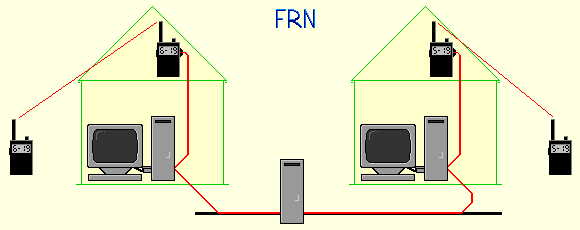
Радиостанции, имеющие небольшую мощность и радиус действия, такие как LPD* и PMR*, подключенные к Интернет через VoIP* и связанные между собой в сеть с помощью программы FRN, образуя сеть приемо-передатчиков, так называемых Интернет-ретрансляторов.


структура сети


Эти ретрансляторы расположены в различных местах людьми-добровольцами. Все, что принято одним ретранслятором, через Интернет передается в другие ретрансляторы, которые транслируют в эфир принятое. Free Radio Network Ретрансляторы, используя программу FRN-клиент и подключаются к FRN серверу.

Любой владелец радиостанции, находящийся в радиусе покрытия ретранслятора FRN, может общаться с другими людьми через ретрансляторы, находящиеся в любом другом городе или даже стране

*FRN от (англ. Free Radio Network) -Свободная радиосеть.


*LPD (Low Power Device) - диапазон частот, выделенный для безлицензионных радиостанций свободного использования, занимает частоты 433.075-434,775 MHz и содержит 69
каналов для голосовой связи


*PMR (от англ. Private Mobile Radio) - диапазон частот, выделенный в Еевросоюзе для безлицензионных радиостанций свободного использования, аналогичен LPD, допустима
мощность до 0.5Ватт, содержит всего 8 каналов связи и занимает частоты 446.00625-446.09375 MHz


*VoIP (англ. Voice over IP) передача голоса через сетевой протокол IP.


Как настроить программу FRN, где взять, что написать, как подключить - можно прочитать в разделе Изготавливаем ЛИНК!

Ограничения на пользование:
Как таковых ограничений по времени, местности(городу), оборудованию и т.п. - нет. Все могут общаться в любое время суток в Российской LPD-сети. Для каждого города с такой сетью на сервере возможна своя, отдельная ячейка/комната (т.е. питерцы не будут слышать москвичей в эфире и наоборот. Однако слышать другой город можно зайдя на сервер с компьютера через Интернет). С любой станцией (от Midland GXT-225 и более мощными и дорогими). Но все должны понимать, что сказанное ими будет слышать весь город (или даже другие города!), соответственно как принято - в эфире следует себя вести корректно (цензурно) и по существу (т.е. на этом канале не спрашивать жену из соседней комнаты - готовы ли блинчики. Для этого есть ещё куча пустых каналов :) ). 

Поддержка LPD-сети:
Зависит она от бесперебойной и стабильной работы интернет-сервера и стабильной работы i-реп/линков в районах, т.е. как самого ПК, так и стабильности соединения его с Интернетом. Также группа постоянных пользователей сети, на добровольной основе, бесплатно занимаются слежением за порядком в сети и техническими проблемами работоспособности .LPD-сети.

Что нужно, чтобы САМОСТОЯТЕЛЬНО собрать линк ?


Советую первые шаги в линкостроении начинать с самых простых и дешевых ЛПДшек, которые продаются в блистерах парами. Можно конечно и ПМР, но тут может появиться проблемка - там всего 8 каналов ;)


1. Снимаем корпус с радиостанции. Т.к. все "мыльницы" не рассчитаны на экстремальные условия - практически постоянно находится на передаче - значит будут греться. Придумываем как к "потрохам" прикрепить и запитать комповый кулер.

2. Подключаем внешнюю антенну. Для начала лучше изготовить простые и нетребовательные. Про антенны можно много говорить, поэтому надо пройти ликбез.

3. Родные аккумуляторы и батарейки имеют неприятность быстро разряжаться, особенно на передаче. Следовательно, следующий шаг - внешнее питание. Внешнее питание можно поднять на пару вольт - выходные каскады, как правило, с запасом, а мощность передачи можно реально немного поднять. Питание естественно должно быть рассчитано кроме вольтажа и по мощности.

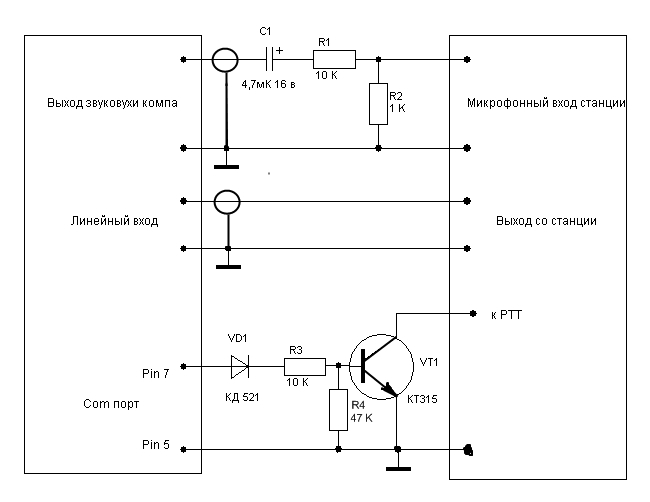
4. Собираем интерфейс соединения всего этого с компом.

например, самая простая и многократно проверенная схема интерфейса:


Неспешно настраиваем взаимоотношения компа и рации.

5. Запускаем клиент ФРН в режиме ЛИНК (выбирается в id).

Скачать бесплатно FRN (FreeRadioNetwork) клиент можно непосредственно с сайта разработчика:

http://www.freeradionetwork.eu/sw/frnclientsetup2014003.exe

Запускаем программу.

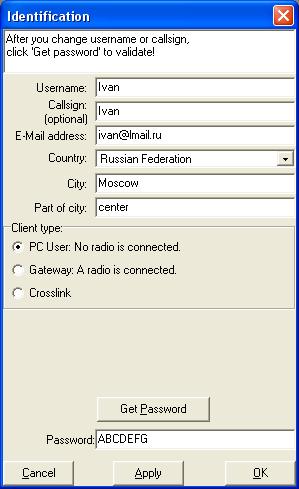
Нажимаем кнопку "ID":


вводим имя, позывной, реальную почту, на которую потом придет пароль из Голландии, страна, город, район.

В конце нажимаете кнопку - Дай пароль

и ждем ответа на указанный e-mail. Заявку рассматривает автор программы в Голландии, это живой человек, поэтому иногда это происходит сразу, а иногда приходится подождать.

после получения пароля - вводим его в самое нижнее окно и нажимаем ОК


Теперь под строкой меню вводим адрес LPDnet

Server (Сервер): 01server.LPDnet.ru Port (порт): 10024 Net (комната): Russia

нажимаем СОЕДИНИТЬ и ждем коннекта...

если соединения долго нет, возможно проблема с доменом, попробуйте вместо 01server.LPDnet.ru набрать IP адрес 213.21.4.36


ВНИМАНИЕ! Если после получения пароля сменить Username и/или Callsign и/или e-mail , то полученный пароль не будет работать! Система Вас не пустит на сервер! Придётся заново нажимать "GET PASSWORD (Дай пароль)" и заново вписывать присланный пароль!

Все! Линк готов! С помощью 2й рации из комплекта общаемся со всем миром ;)

Пункт 6 всегда наступает рано или поздно - всЁ ЭТО - хочется запихнуть в приятный компактный корпус.

Потом со счета просто собьетесь ))))

пятница, 16 декабря 2022 г.

Настройка программного модема «SoundModem»


Настройка программного модема «SoundModem»

R4UAB блог
Soundmodem — это программный модем для пакетной радиосвязи под звуковую плату для систем Windows 98, XP, Vista, 7, 8 и 10. Для связи с клиентским программным обеспечением по протоколу TCP/IP — реализована поддержка двух интерфейсов: (X)KISS и AGW PE.

Скачиваем HS_SoundModem (UZ7HO HS_SoundModem) — hs_soundmodem21.zip (от 18 августа 2018 года)
Поддерживает скорости и модуляции:
— G3RUH 4800, 9600, 19200 bps
— Manchester 1200, 2400, 3600, 7200 bps
— HAPN 4800 bps

Скачиваем SoundModem (UZ7HO SoundModem) — soundmodem105.zip (от 13 октября 2019 года)
Поддерживает скорости и модуляции:
— AFSK 300, 600, 1200, 2400 bps
— (D)BPSK 300, 600, 1200, 2400 bps
— (D)QPSK 2400, 3600, 4800 bps
— (D)8PSK 4800 bps

Скачиваем SoundModem (UZ7HO SoundModem) — SoundModem_BPSK-9K6.zip (от 13 октября 2019 года)
Поддерживает скорости и модуляции:
— BPSK 9600 bps

Настраиваем аудиосистему компьютера для передачи аудиосигнала с эфира в SoundModem (на примере Windows 7).
Нам нужно подать аудиосигнал эфира с приёмника на модем. Для этого в настройках аудио нам нужно включить стереомикшер. По умолчанию он отключён. Открываем пункт «Устройства воспроизведения»:
R4UAB блог
Откроется окно «Звук». Перейдите на вкладку «Запись»:
R4UAB блог
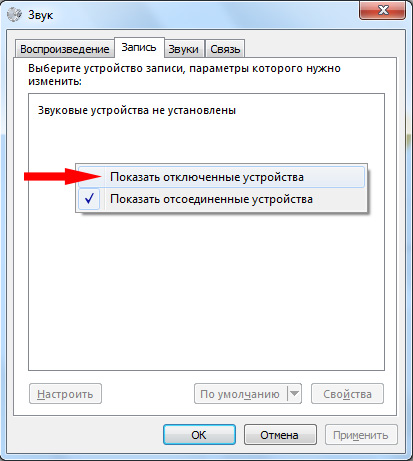
Правой кнопкой выбираем «Показать отключённые устройства»:
R4UAB блог
Выбираем правой кнопкой мыши на «Стерео микшере» пункт «Включить»:
R4UAB блог
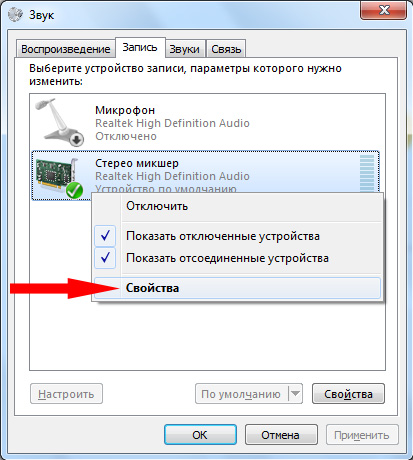
На включённом «Стерео микшере» выбираем «Свойства»:
R4UAB блог
Отключаем «Прослушивать с данного устройства»:
R4UAB блог
Выставляем «Уровни» в 100%:
R4UAB блог
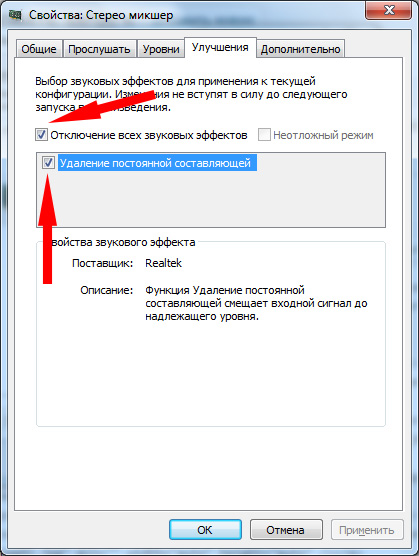
Во вкладке «Улучшения» включаем «Удаление постоянной составляющей» и «Отключение всех звуковых эффектов»:
R4UAB блог
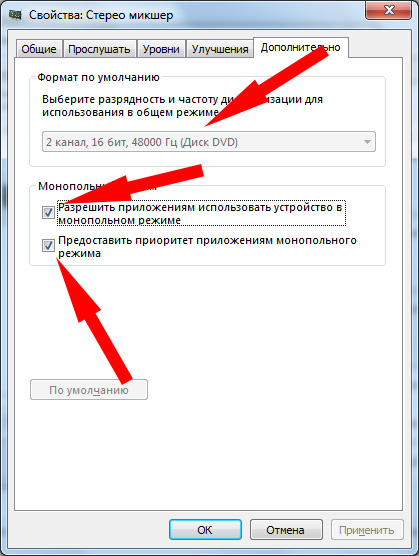
Во вкладке «Дополнительно» устанавливаем «Формат по умолчанию» на 48000Гц (Студийная запись), ставим галочки «Разрешить приложениям использовать устройство в монопольном режиме» и «Предоставить приоритет приложениям монопольного режима»:
R4UAB блог
Сохраняем всё нажав «ОК».

Настраиваем SoundModem
Распаковываем архив с SoundModem(ом) и запускаем его (любой версии):
R4UAB блог
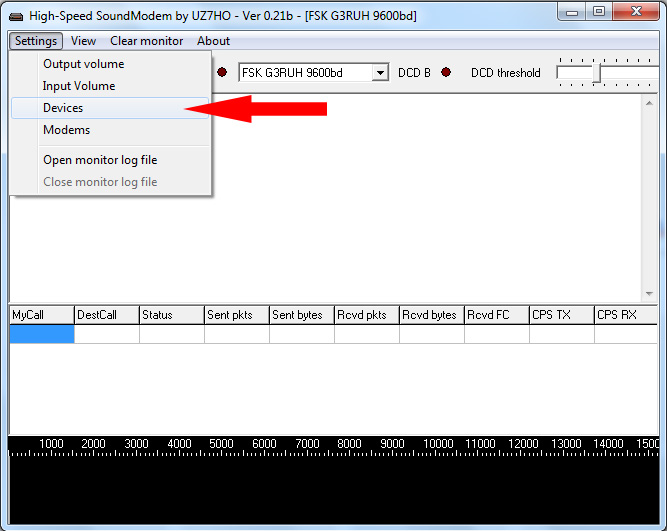
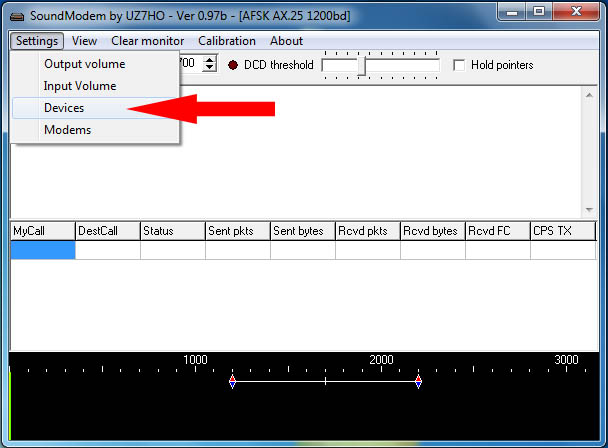
Переходим на выпадающий список «Settings» и выбираем пункт «Devices»:
R4UAB блог
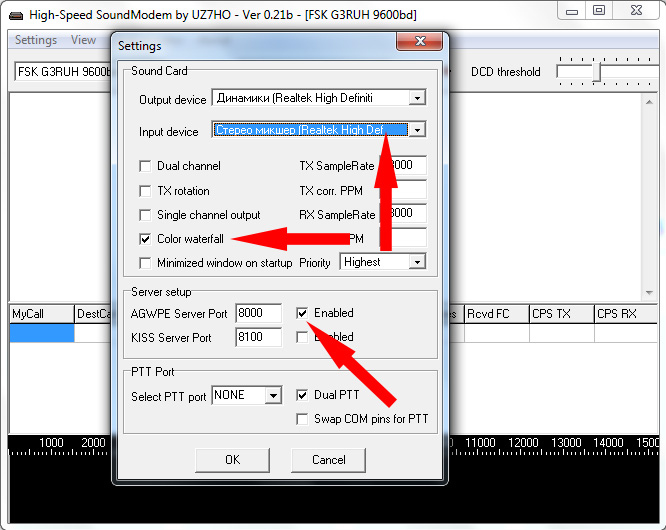
Выбираем из списка «Input device» наш «Стерео микшер». Включаем цветной водопад, поставив галочку напротив «Color waterfall». Включаем порт AGWPE для передачи данных дальше (например в декодер телеметрии) установив галочку перед «Enabled»:
R4UAB блог
Сохраняем настройки нажав «OK» и выходим из приложения.

Проверяем работу SoundModem
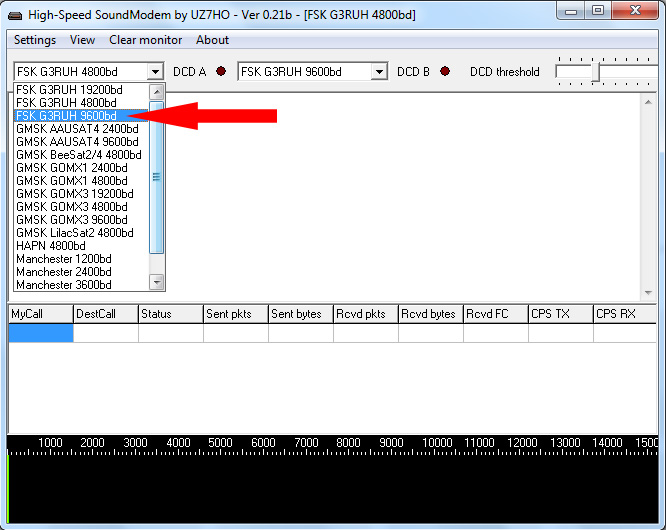
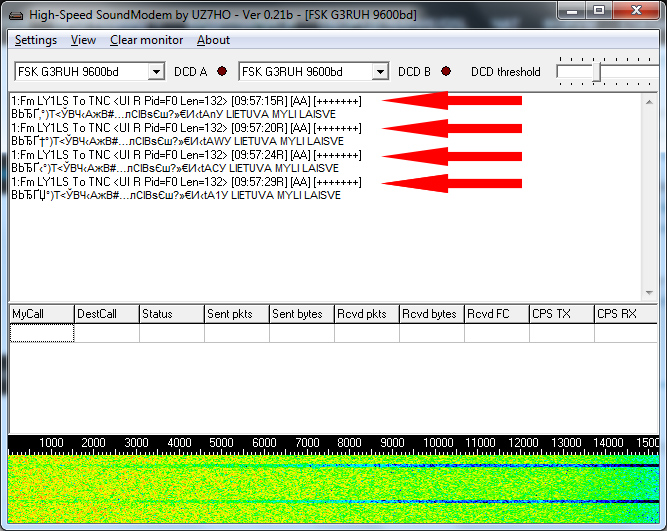
Возьмём к примеру спутник LitSat-1. Открываем таблицу частот — https://r4uab.ru/frequency/ и смотрим, что скорость и модуляция передачи телеметрии у аппарата 9k6 FSK. Открываем HS_SoundModem и выставляем скорость FSK 9600 bd:
R4UAB блог
Что-бы не ждать пролета спутника LitSat-1 и проверить работу SoundModem у меня есть запись его сигнала с эфира. Запустите воспроизведение:
Аудиоплеер


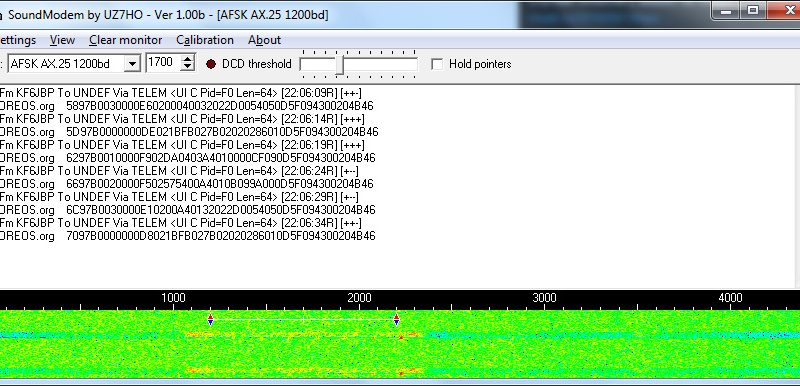
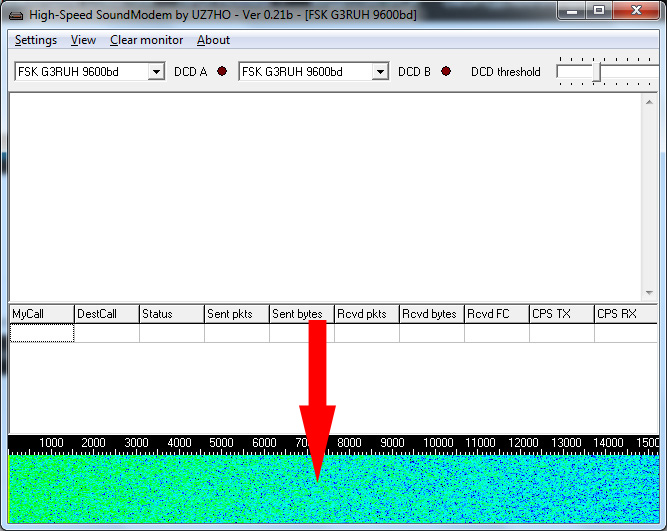
Если Вы настроили «Стерео микшер» верно, то у Вас должен в SoundModem появиться «водопад»:
R4UAB блог
Настройте громкость звука так, что-бы «водопад» у модема был немного желтоватый. Как только вы это сделаете, в окне Вы должны увидеть декодированные маяки:
R4UAB блог
Настройка закончена. Теперь Вы можете подавать аудиосигнал с приёмника на ПК (используя или SDR приёмник или трансивер (подключив его по аудиокабелю к ПК)) и декодировать пакеты телеметрии с передачей через порт AGWPE в другое приложение или декодер телеметрии.

Работа пакетной связью (APRS) через Международную Космическую Станцию (ISS)


Работа пакетной связью (APRS) через Международную Космическую Станцию (ISS)

APRS — это протокол цифровой радиолюбительской связи. На базе этого протокола построена глобальная система связи. Её основные задачи: передача информации о координатах объектов в пространстве, обмен сообщениями, передача данных с погодных станций и многое другое.
Частота APRS digipeater ISS (МКС):
Uplink/Downlink: 145.825 Mhz

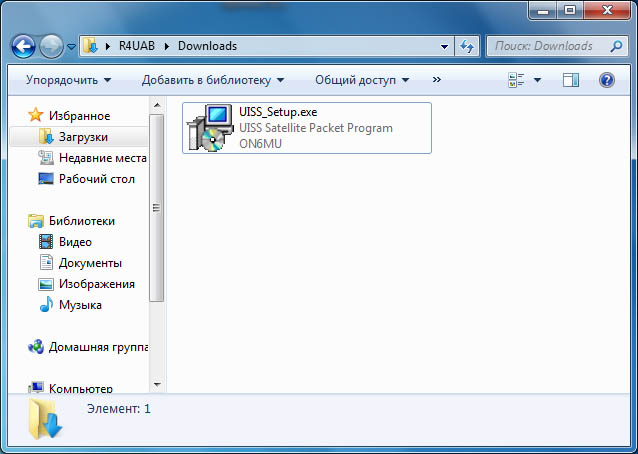
Для работы через МКС я использую UISS. Скачиваем программу.
R4UAB блог
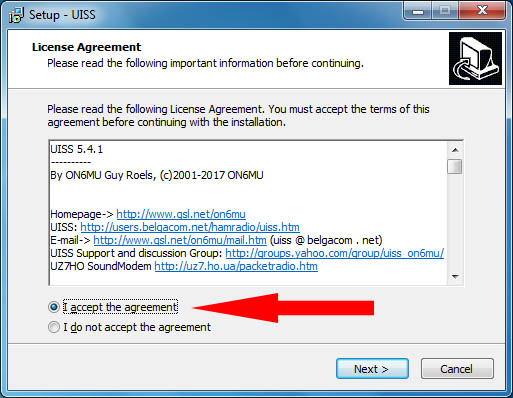
Запускаем установку и принимаем лицензионное соглашение:
R4UAB блог
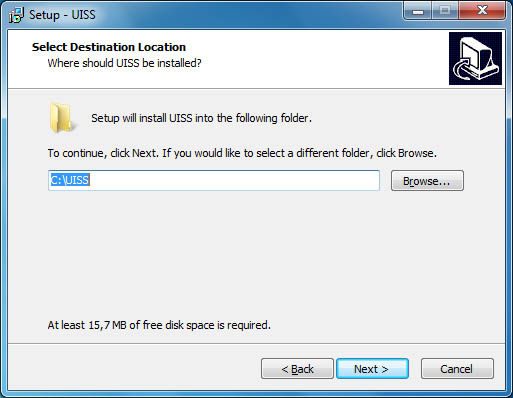
Выбираем путь установки программы. Я оставляю по умолчанию:
R4UAB блог
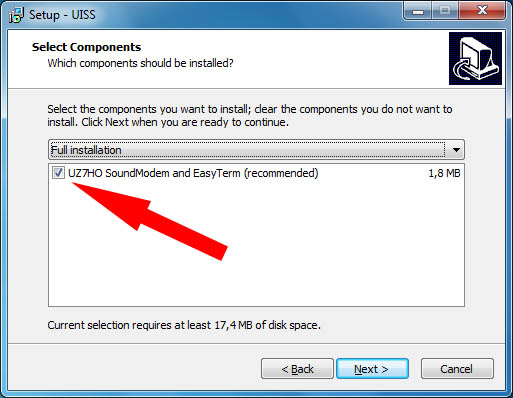
Ставим галочку для установки UZ7HO soundmodem (если не стоит):
R4UAB блог
Выбираем название папки с программой в меню «Пуск». Я оставляю по умолчанию:
R4UAB блог
Запрос создания ярлыков. Оставим по умолчанию «На рабочем столе»:
R4UAB блог
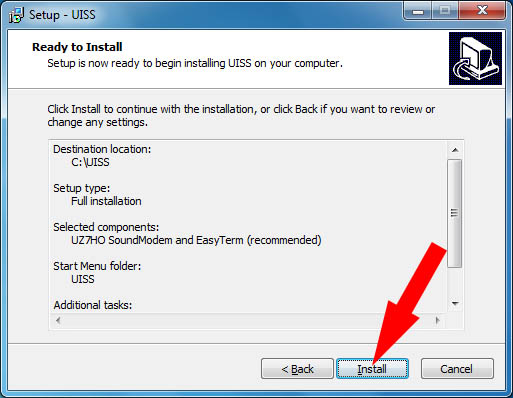
И нажимаем Install (Установить):
R4UAB блог
Убираем галочку читать инструкцию (readme.txt) и ставим галочку «Launch UISS» (Запустить UISS):
R4UAB блог
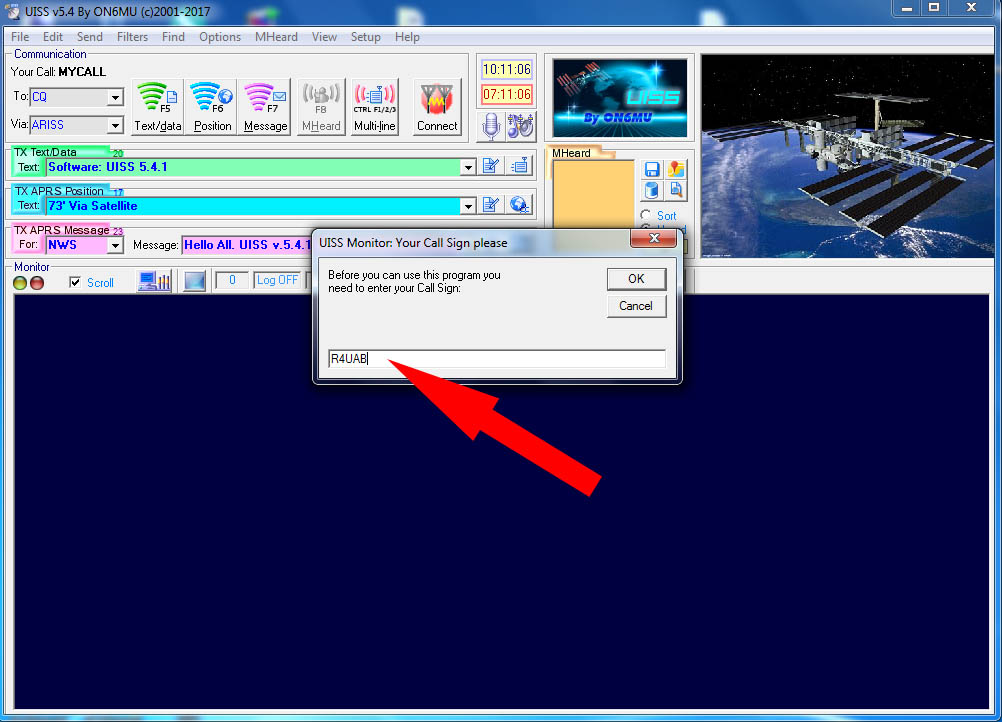
Запускается UISS и простит ввести Ваш позывной. Вводим и нажимаем OK:
R4UAB блог
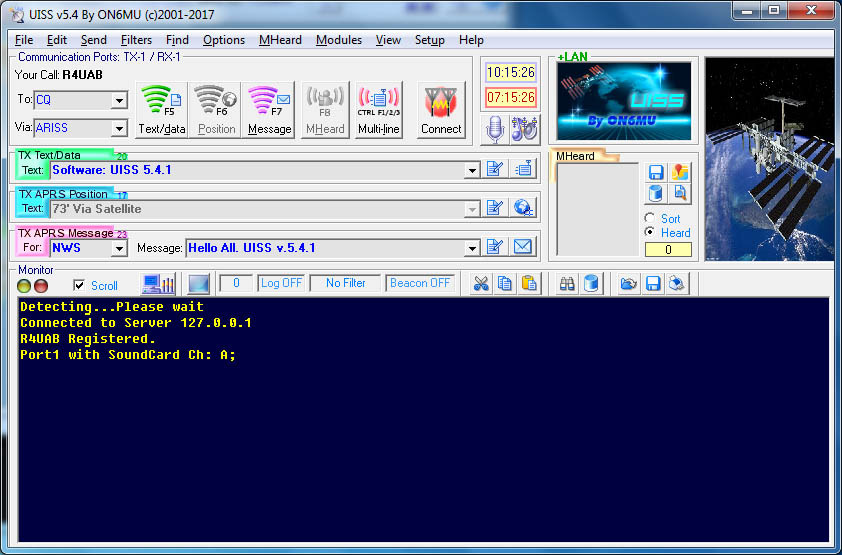
Открывается 3 окна: сама программа UISS:
R4UAB блог
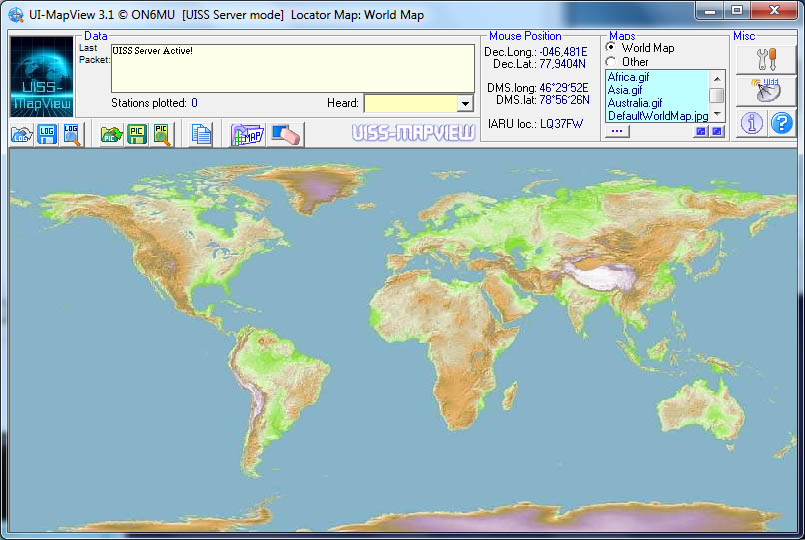
Программа UI-MapView (её можно пока зарыть):
R4UAB блог
И UZ7HO SoundModem:
R4UAB блог
Приступаем к настройке программы UISS. Нажимаем «Setup -> UISS…»:
R4UAB блог
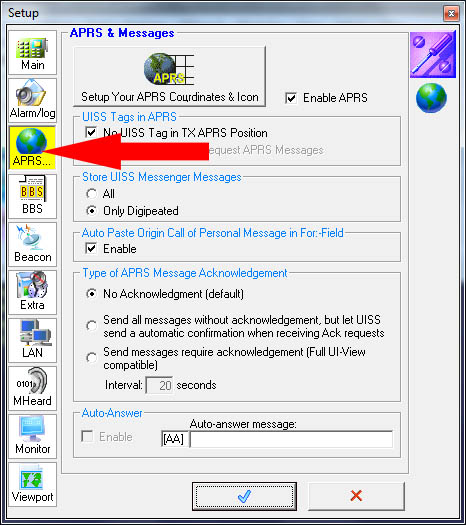
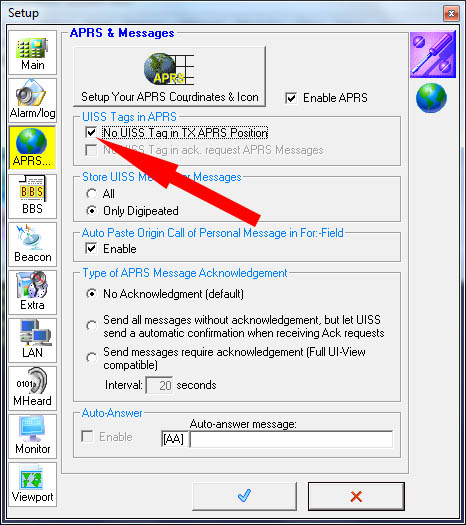
Переходим во вкладку «APRS»:
R4UAB блог
Ставим галочку напротив «No UISS Tag in TX APRS Position» (Не передавать тег UISS):
R4UAB блог
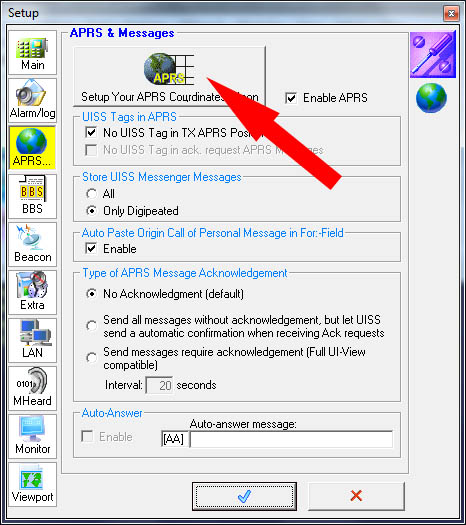
Нажимаем кнопку «Setup Your APRS».
R4UAB блог
Вводим свои данные местоположения Вашей станции, выбираем иконку APRS и нажимаем сохранить:
R4UAB блог
Мы вышли в главное окно программы UISS. Мы к нему вернемся, теперь переходим к настройке аудиосистемы компьютера.
Настраиваем аудиосистему компьютера для передачи аудиосигнала с эфира в SoundModem (на примере Windows 7).
Нам нужно подать аудиосигнал эфира с приёмника на модем. Для этого в настройках аудио нам нужно включить стереомикшер. По умолчанию он отключён. Открываем пункт «Устройства воспроизведения»:
R4UAB блог
Откроется окно «Звук». Перейдите на вкладку «Запись»:
R4UAB блог
Правой кнопкой выбираем «Показать отключённые устройства»:
R4UAB блог
Выбираем правой кнопкой мыши на «Стерео микшере» пункт «Включить»:
R4UAB блог
На включённом «Стерео микшере» выбираем «Свойства»:
R4UAB блог
Отключаем «Прослушивать с данного устройства»:
R4UAB блог
Выставляем «Уровни» в 100%:
R4UAB блог
Во вкладке «Улучшения» включаем «Удаление постоянной составляющей» и «Отключение всех звуковых эффектов»:
R4UAB блог
Во вкладке «Дополнительно» устанавливаем «Формат по умолчанию» на 48000Гц (Студийная запись), ставим галочки «Разрешить приложениям использовать устройство в монопольном режиме» и «Предоставить приоритет приложениям монопольного режима»:
R4UAB блог
Сохраняем всё нажав «ОК».

Настраиваем SoundModem
Возвращаемся к окну SoundModem:
R4UAB блог
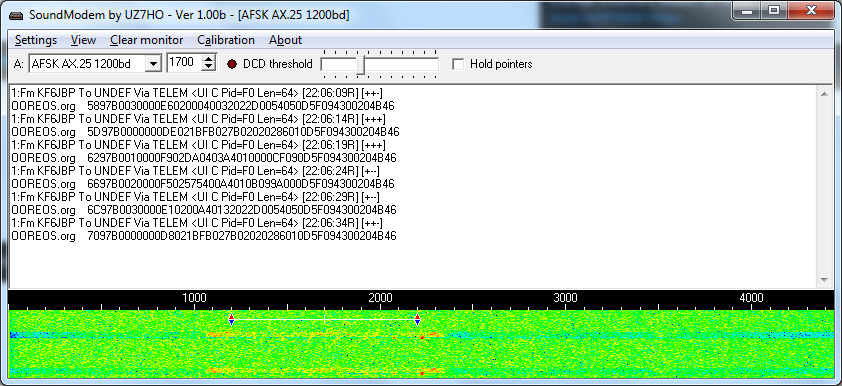
Выставляем скорость 1200 bd .AX25 AFSK (APRS на МКС работает с этой скоростью и модуляцией):
R4UAB блог
Переходим на выпадающий список «Settings» и выбираем пункт «Devices»:
R4UAB блог
Выбираем из списка «Input device» наш «Стерео микшер». Включаем цветной водопад, поставив галочку напротив «Color waterfall». Включаем порт AGWPE для передачи данных установив галочку перед «Enabled»:
R4UAB блог
Сохраняем настройки нажав «OK»

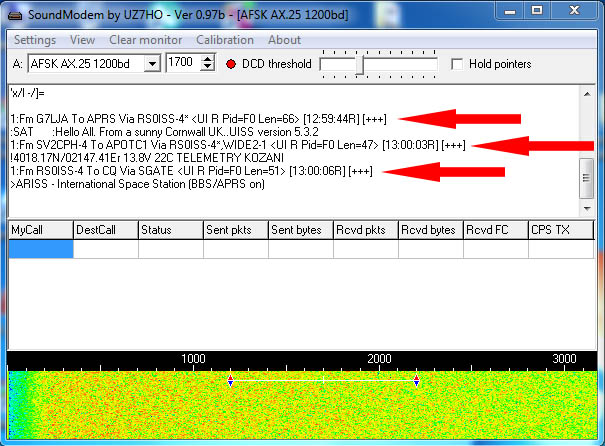
Теперь нам нужно принять пару пакетов с МКС, что бы узнать позывной APRS digipeatera (он время от времени может меняться). Для расчета прохождения МКС над вашей станцией можно использовать программу Orbitron. Инструкция по настройке программы Orbitron: https://r4uab.ru/orbitron-setting/
Подключаем станцию к входу ПК по аудиокабелю, настраиваемся на частоту APRS с МКС 145.825 MHz и ждем пролёта спутника и приёма пакетов.
Если Вы настроили «Стерео микшер» верно, то у Вас должен в SoundModem появиться «водопад» после подачи сигнала эфира с трансивера на вход звуковой платы ПК. Настройте громкость звука так, что-бы «водопад» у модема был немного желтоватый:
R4UAB блог
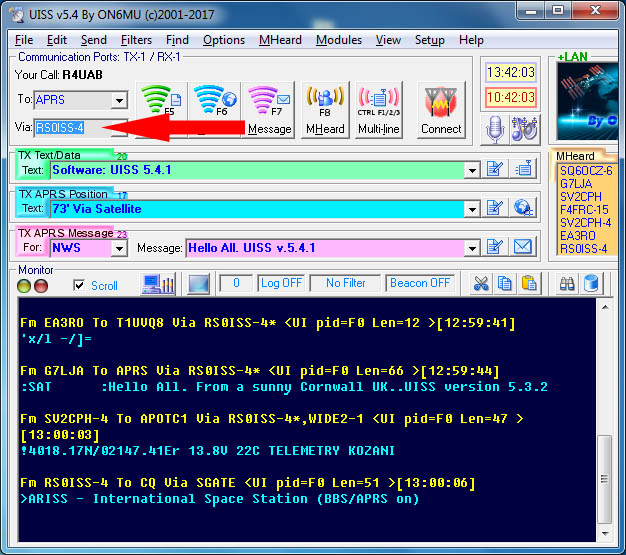
Во время пролёта МКС в окне Soundmodem и UISS Вы должны увидеть пакеты APRS:
R4UAB блог
R4UAB блог
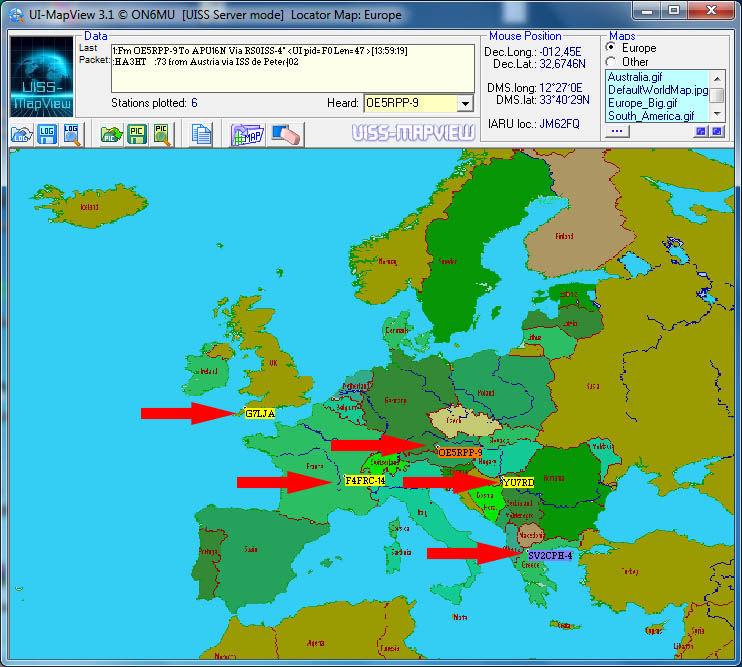
И положения работающих станций через МКС на карте:
R4UAB блог
Нас интересует позывной APRS digipeatera МКС (на сегодня это RS0ISS-4, видно в окне программы):
R4UAB блог
Прописываем RS0ISS-4 в поле «Via»:
R4UAB блог
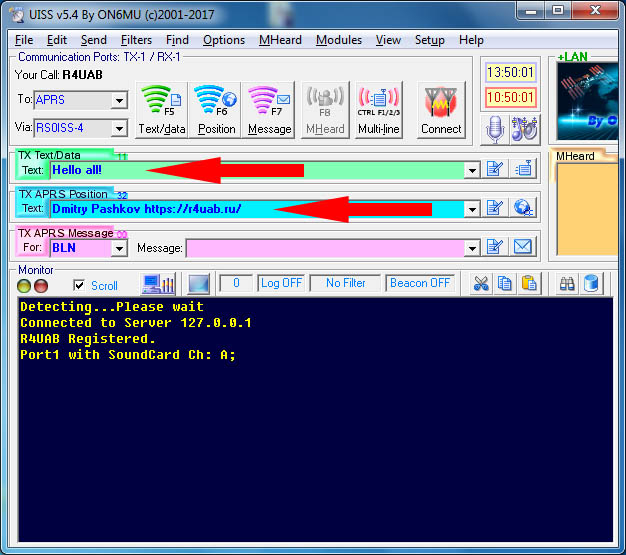
Теперь можно изменить поля «TX text» и «TX APRS Position» по своему усмотрению:
R4UAB блог
Если у Вас все отображается, то приём настроен верно. Теперь пробуем нажать кнопку «Position». В динамиках своего ПК Вы должны услышать характерный звук APRS «пакета», в окне UISS остался ваш пакет с координатами станции:
R4UAB блог
Услышали? Отлично. Подключаем выход динамиков ПК к микрофонному входу трансивера.
Ждем очередного витка МКС и попробуем передать ваши координаты в сторону МКС. Если МКС digipeater вас услышал, то он отправит ваш переданный пакет обратно в эфир, Вы это увидите в окне программы UISS:
R4UAB блог
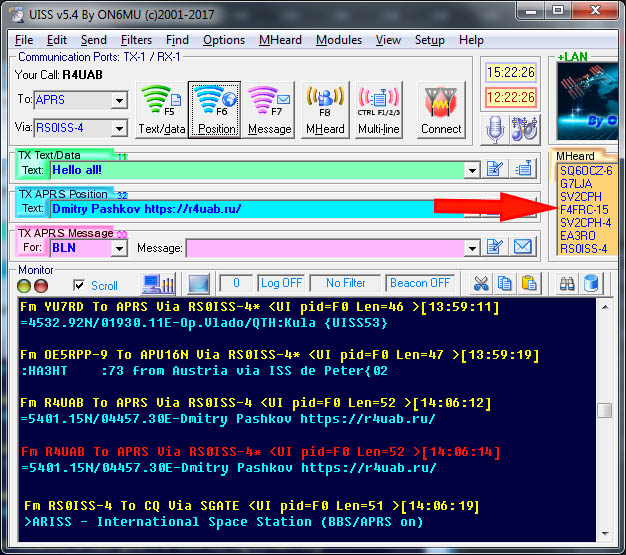
Что бы произвести связь с другой станцией, выбираем в поле «MHeard» двойным щелчком мыши нужную станцию:
R4UAB блог
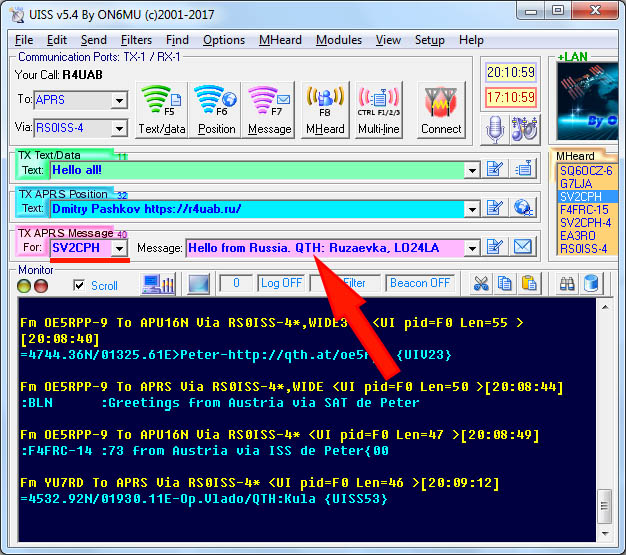
К примеру выбираем SV2CPH и пишем корреспонденту в поле «Message» сообщение: «Hello from Russia. QTH: Ruzaevka, LO24LA»:
R4UAB блог
Жмем кнопку «Message» и отправляем сообщение на APRS digipeater на борту МКС:
R4UAB блог
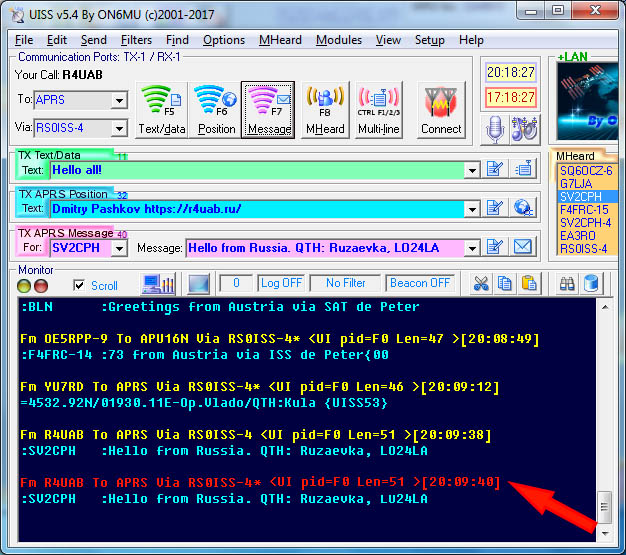
Получаем подтверждение, что ваше сообщение было ретранслировано с борта МКС:
R4UAB блог