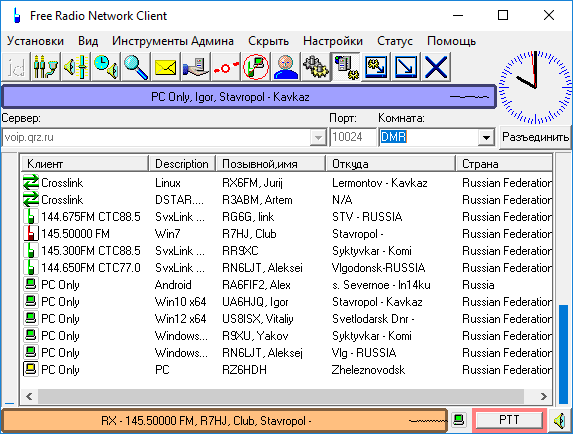
FRN сеть работает по принципу Echolink, но в отличии от последней не требует регистрации, в ней можно устанавливать линки и подключаться через эфир. Скачайте программу для Windows и установите её стандартным способом. Чтобы подключиться к нашему серверу, нужно указать его имя и порт, а после подключения выбрать канал. Как это сделать вы видите на картинке.
Нажмите на кнопку 'ID' и в открывшемся окне введите свои данные, образец на картинке ниже. Важно отметить, что пароль запрашивать не нужно! Придумайте его сами и укажите в окне.
Кнопку 'Дай пароль!' нажимать не нужно! Нажмите 'OK'. Чтобы соединиться с сервером нажмите кнопку 'Соединить', после соединения вы увидите станции находящиеся в канале, сможете слушать их и разговаривать. Чтобы поменять канал, нажмите на треугольник в окне 'Комната'. Настройка программы для Android GRNClient похожа на предыдущую, все поля для заполения совпадают. Кнопку PTT нужно нажать кратковременно. Смотрите видео и на картинку: Если нужно добавить канал(комнату) которой нет на сервере - пишите на voip@qrz.ru |
вторник, 30 августа 2022 г.
FRN - свободная радиосеть


Калибруем WSJT-X
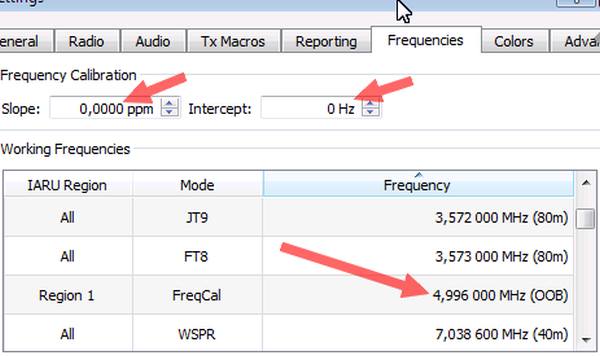
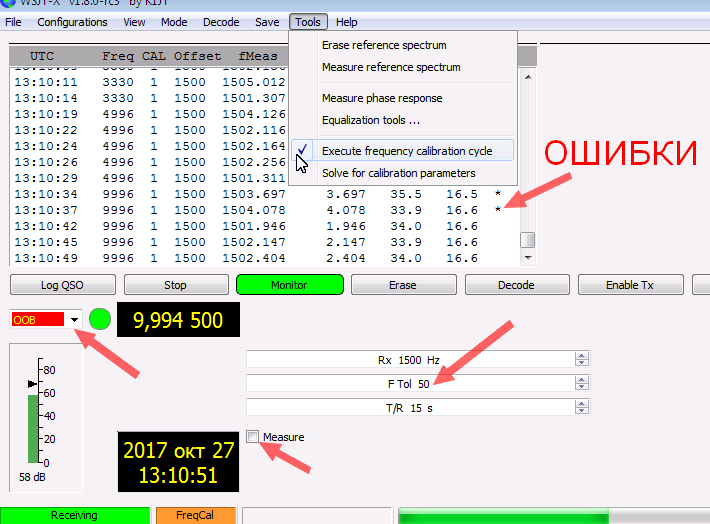
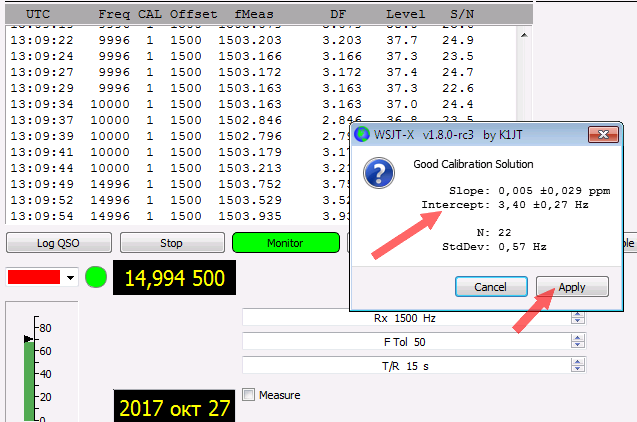
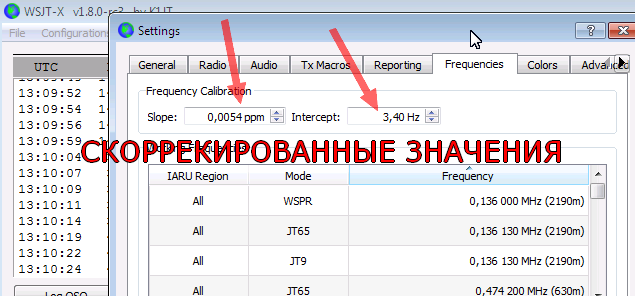
Калибровка звуковой карты вашего ПК необходима и в программе WSJT-X предусмотрена эта процедура. Распишу по шагам, что и как делать. Трансивер должен быть подключен к CAT, так как во время калибровки, частоты будут меняться каждые 30 секунд и у программы должна быть возможность управлять сменой частот. все картинки кликабельны! Идём в настройки Settings далее Frequencies и в окне Working Frequencies ищем режим FreqCal. Ваша задача удалить те частоты на которых нет сигнала эталонной радиостанции. Я оставил только 4,996000, 9,996000, 14,996000, остальные удалил. В вашем регионе (возможно) частоты и их количество будет другим. Важно, чтобы в окне Frequency Calibration были нулевые значения! Жмём ОК. Переходим в моду FreqCal и выбираем любую из частот. Проверяем вручную, что на всех трёх частотах есть эталонный сигнал. В левом окне будут появляться строки (как на картинке). Ждём появления непрерывной несущей, она должна быть на частоте 1500Гц. Как только она появится, в меню Tools жмём на пункт Execute frequency calibration cycle. Теперь в нижней части программы ставим галку в Measure начнётся запись калибровочной информации в файл. Повторяю, эталонная станция должна передавать несущую (непрерывный тон частотой 1500Гц). Если идут точки или тире - ждите несущую! Как на картинках. Смотрите на строки которые появляются на экране, если среди них есть строки у которых справа стоит символ * (звёздочка) они ошибочны. Нужно добиться, чтобы строки были без звёздочек! Важно, чтобы тонкая полоска от несущей на 'водопаде' была в зелёном секторе! Если она выходит за него, увеличьте параметр F Tol 20. После начала записи, программа создаст в папке с конфигами два файла fcal2.out и fmt.all делать с ними ничего не нужно. Ведём запись параметров пока передаётся несущая. Когда она пропадёт и пойдут точки - останавливаем запись, убираем галку с Measure. Теперь, вводим записанные параметры в программу и на их основе будут расчитаны поправки. В меню Tools жмём на пункт Solve for calibration parameters. Если все предыдущие шаги были сделаны правильно вы увидите маленькое окно с поправками где написано Good Calibration Solution. Жмите Apply и далее ОК. Зайдите в в настройки Settings далее Frequencies и в окне Frequency Calibration должны появиться значения. Перезагрузите программу WSJT-X. Теперь вы используете возможности программы WSJT-X на 100%. Калибровка делается один раз. Если вы захотите повторить этот процесс, нужно поставить нулевые значения в окне Frequency Calibration, выйти из программы и удалить файлы fcal2.out, fmt.all, fmt.bak. Если вы поменяете звуковую карту или интерфейс с интегрированной звуковой картой, калибровку сделайте заново. |
Изучаем WSJT-X
Программа WSJT-X написанная K1JT, позволяет работать в эфире протоколами адаптированными для разных частот и передавать WSPR маяки.
Главное отличие работы программы, заключается в строго определённых временных интервалах которые определяют когда вы можете принимать, а когда передавать. В зависимости от протокола, интервал может быть 15, 30, 60 секунд. Поэтому очень важно чтобы часы вашего компьютера были точно синхронизированы с эталоном!
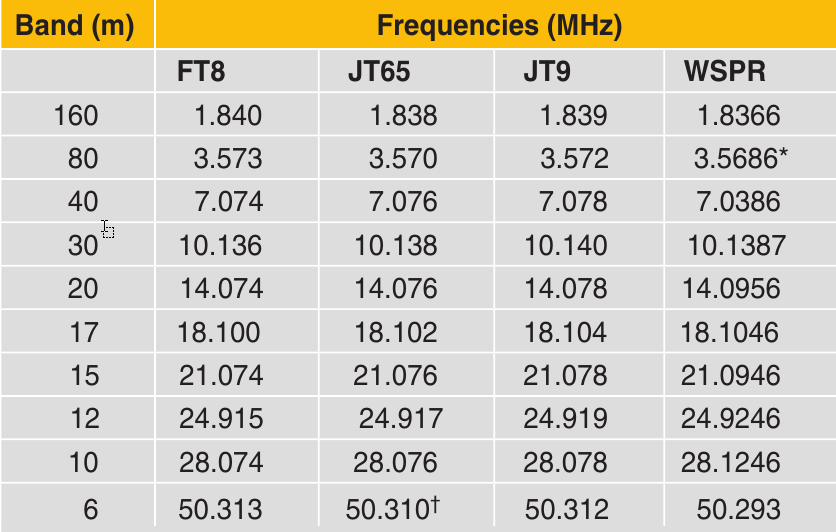
Частоты на которых работают в WSJT-X, программа устанавливает сама, используя CAT управление. Ниже, вы видите таблицу рекомендуемых КВ частот:
Все картинки кликабельны!
Отличить сигналы в эфире можно не только на слух, но и визуально. Смотрите на картинке как выглядят они на 'водопаде' программы WSJT-X.
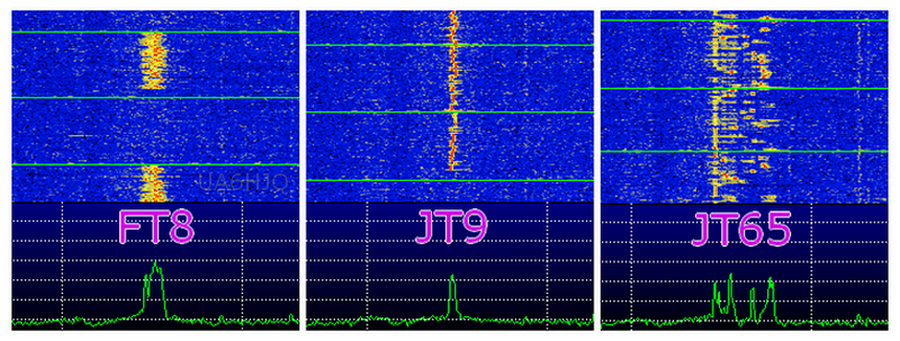
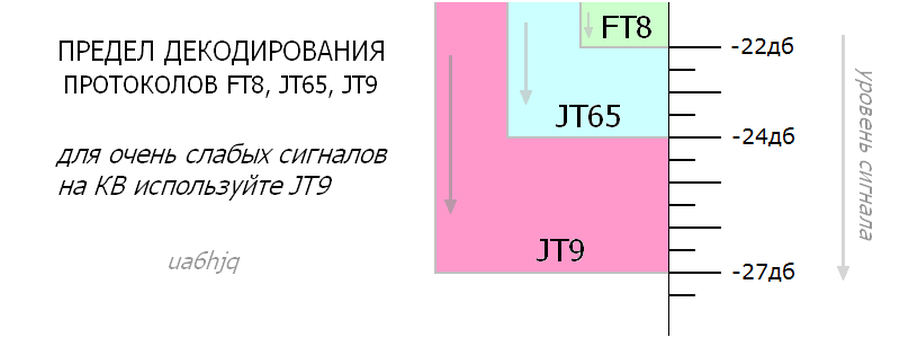
На КВ хорошо работают протоколы FT8, JT9, JT65. Из них, самый пробивной и чувствительный (-27дб) JT9, ширина полосы 16Гц, особенно ярко его преимущества видны на нижних КВ диапазонах (0.137 - 10МГц), где присутствуют атмосферные и бытовые помехи.
Популярность FT8 обусловлена простотой, скоростью и возможность проводить QSO в автоматическом режиме. В эфире он занимает 50Гц, чувствительность -21дб.
JT65 актуален на УКВ частотах и верхних КВ (14 - 52МГц) диапазонах. Полоса в эфире 178Гц, чувствительность (-25дб). На КВ диапазонах, он более стабилен чем FT8.
Особенность работы в JT-протоколах, в том что тексты QSO строго регламентированы, здесь нет избыточности как в традиционных цифровых видах (PSK, RTTY и тд). Можно передать небольшое сообщение длиной до 13 символов, хотя обычно ограничиваются стандартными макросами.
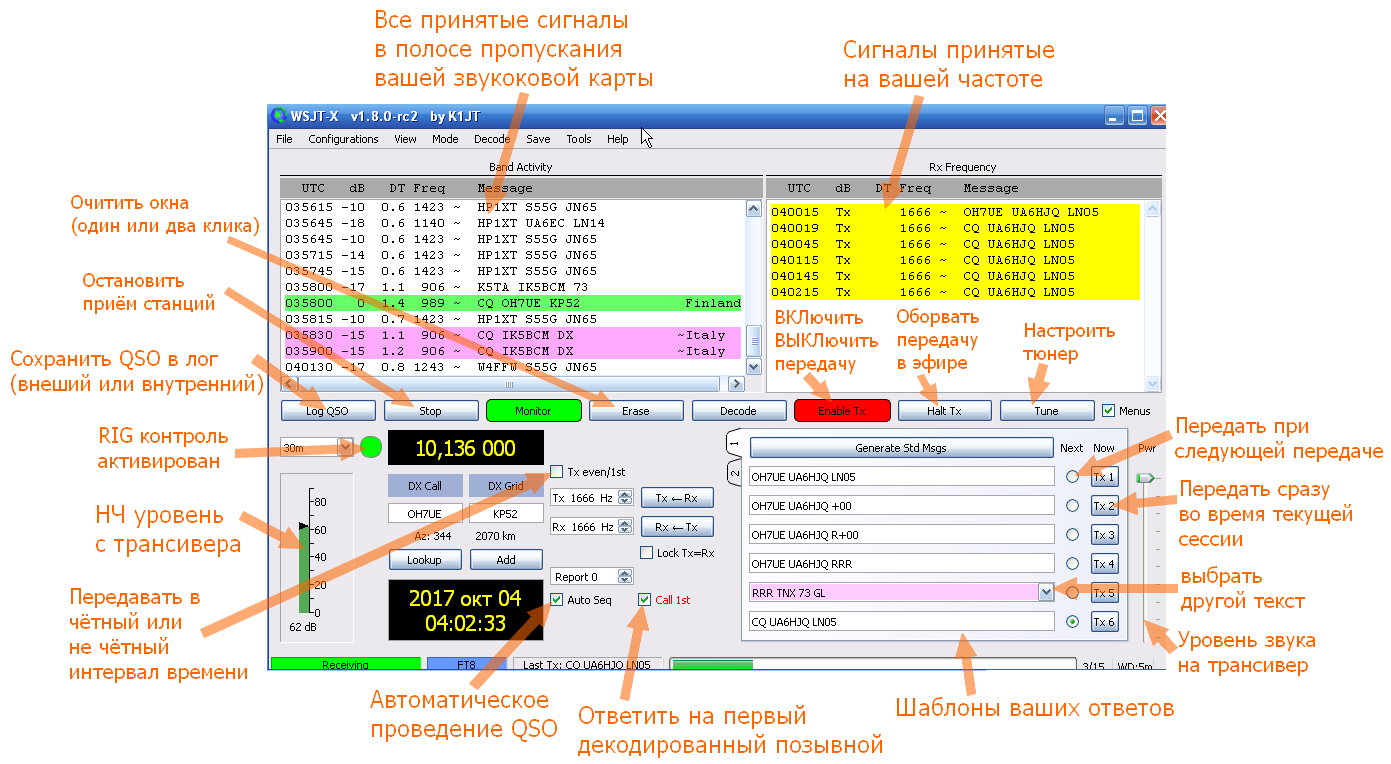
Обратите внимание! Несмотря на то, что WSJT-X запускается на слабых компьютерах, в момент декодирования принятого сигнала требуются большие вычислительные ресурсы. Проверьте нагрузку на процессор в момент декодирования, она не должна быть более 80%, иначе качество приёма ухудшится! Особенно это относится к режиму MSK144.
Использование в трансивере узкополосных фильтров шириной 250-800Гц, в ПЧ - существенно улучшает приём слабых сигналов FT8 и JT9! Проверено на FT-817 с фильтром YF-122C шириной 500Гц.
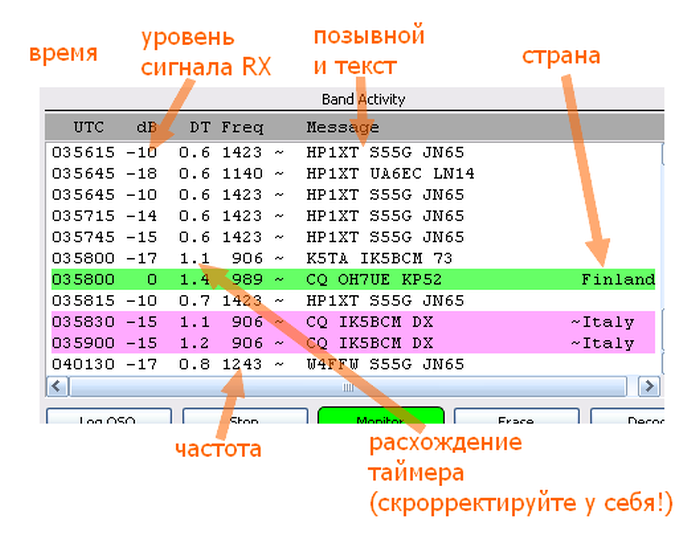
Столбик DT, это расхождение часов на вашем компьютере и компьютере корреспондента. Чем оно больше, тем хуже приём. Поэтому, обязательно синхронизируйте время с помощью дополнительных программ.
Символ ~ между частотой и текстом, показывает в каком режиме работает станция:
FT8 ~ , JT4 $ , JT9 @ , JT65 # , QRA64 : , MSK144 &.
Работа в режиме JT9+JT65 имеет особенности. Смотрите на картину, синия линия на частоте 2500 показывает, что слева от неё будут декодироваться только сигналы JT65, справа от неё декодируются сигналы JT9 и JT65. В этом режиме работают два декодера и вырастает нагрузка на процессор, нужно чтобы он имел два ядра.
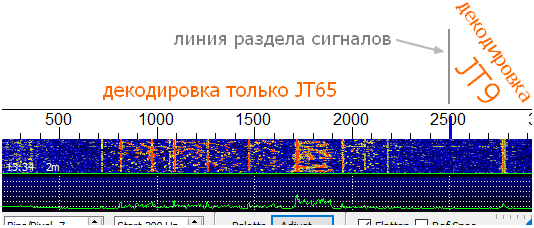
В режиме JT9+JT65, сигналы JT9, слева от синей линии, не будут декодироваться! Помните это когда работаете в этом режиме!
Сигналы принятые в JT65 помечаются символом #, a сигналы JT9 символом @, так что в окне принятых станций их легко отличить.
Типичная ошибка при написании своих текстов! Например: CQ IK5BCM DX такой текст будет передаваться, но позывной невозможно вставить в ячейки для ответа. Не видно локатор. Ему просто никто не станет отвечать. Если вы изменяете текст, проверьте его на совместимость!
Вы работаете в QRP и мечтаете, что все об этом узнали! Во время общего вызова периодически вставляйте свой текст: CQ R7HJ LN05, 10W R7HJ LN05, CQ R7HJ LN05 так не нарушается работа программы и возможен автоматический ответ.
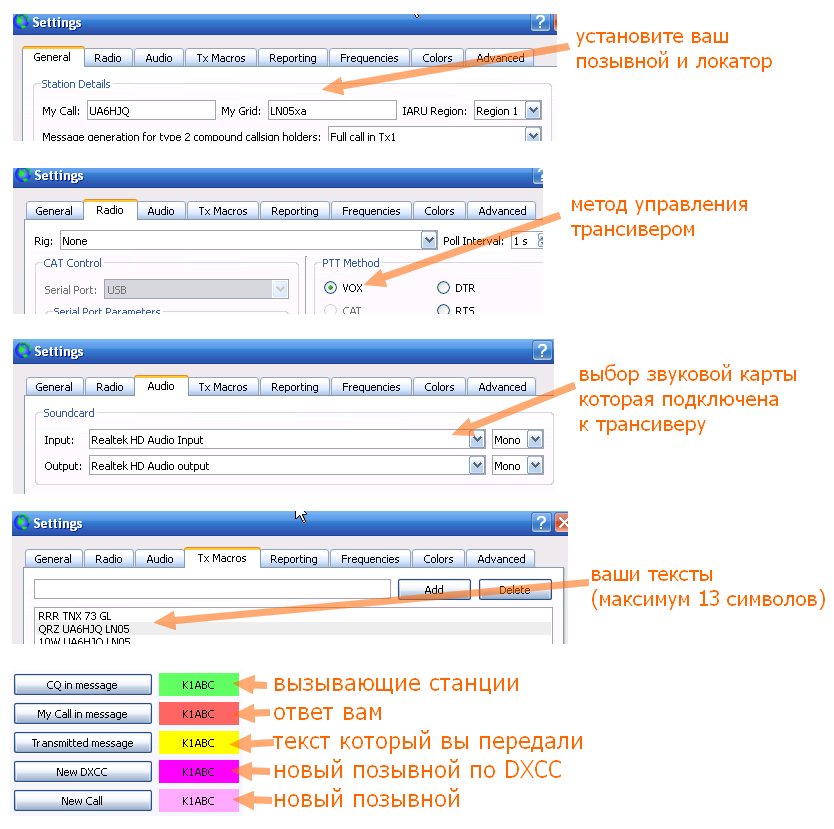
Зайдите в конфигурацию нажав F2, все основные пункты на которые стоит обратить внимание, вы видите на картинке. Чтобы программа показывала новые позывные другим цветом, зайдите во вкладку General и поставьте галку в пункте Show DXCC entity and worked before status. после проведения QSO, жмите кнопку Add, чтобы отметить этот позывной как отработанный.
Желательно выполнить процедуру калибровки звуковой карты. Описание смотрите в пункте 13.1 оригинальной документации или в статье 'Калибруем WSJT-X'.
Комбинации на клавиатуре для управления программой:
F1 - страничка помощи в интернете
Ctrl+F1 - версия программы
F2 - окно конфигурации программы
F3 - показать возможные комбинации клавиш
F4 - очистить поля от предыдущей связи
Alt+F4 - выйти из программы
F5 - команды для мышки
F6 - отключить приём сигналов
Alt+D - повторно декодировать сигнал на приёмной частоте
Shift+D - повторно декодировать все принятые сигналы
F11 - сдвинуть приёмную частоту на 1Гц ниже
F12 - сдвинуть приёмную частоту на 1Гц выше
Варианты управления мышкой:
в окне водопада:
один клик - установить здесь частоту приёма
Shift+клик - установить здесь частоту передачи
Ctrl+клик - установить здесь частоту RX/TX
в приёмном окне:
двойной клик - добавить позывной и перейти на его частоту
кнопка Erase:
один клик - очистить прёмное (правое) окно
два клика - очистить обзорное (левое) окно
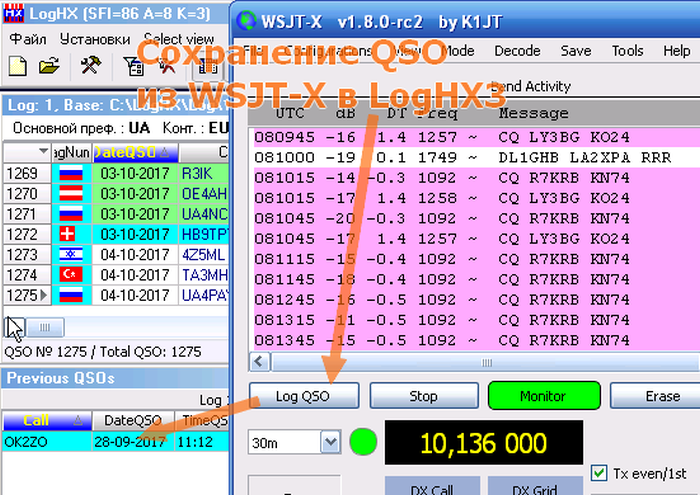
Стыковка с логом LogHX3 очень проста. Достаточно выбрать в логе пункты Программы - Использовать WSJT-X и Использовать внешнюю программу. Сохранение происходит в один клик по кнопке Log QSO.
Лог UR5EQF требует более сложной процедуры стыковки, которая описана в статье 'Стыковка оригинальных WSJT-X и JTDX с UR5EQFLog'.
Рекомендации по использованию протоколов:
FT8 - новый, быстрый, автоматический протокол для КВ, с интервалом 15 секунд
JT4 - оптимизирован для EME QSO на УКВ/СВЧ от 2,3 до 24ГГц
JT9 - оптимизирован для длинных и коротких волн (очень чувствительный)
JT65 - подходит для КВ/УКВ радиосвязи.
QRA64 - оптимизирован для EME на УКВ/СВЧ (2,3 - 24ГГц)
ISCAT - для УКВ QSO с отражением от ионосферы
MSK144 - для УКВ QSO с отражением от метеоров
WSPR - только маяк, для тестирования прохождения
Echo - приём своих сигналов отраженных от луны
Краткое описание FT8
FT8 разработан K9AN и K1JT. Название обозначает "Franke and Taylor 8-FSK". FT8 использует 15-секундные интервалы приёма/передачи и обеспечивает уверенное декодирование до -20дБ. В режим встроена возможность автоматического ответа первому декодированному позывному после CQ. QSO в режиме FT8 проходит в 4 раза быстрее чем в JT65 или JT9. FT8 - отличный режим для HF DXing и для ситуаций multi-hop E_s на 50МГц, где глубокие QSB могут помешать проведению QSO.
Внимание! Если включена галочка на пункте AP, программа сможет декодировать сигналы до -22дб. в режиме FT8
Программа WSJT-X сохраняет все принятые сигналы в виде WAV-файлов на диске компьютера. За неделю активной работы вы потеряете несколько гигабайт дискового пространства. UA6HJQ написал утилиту bkpHamConf, которая удаляет старые wav файлы и сохраняет конфигурационные файлы и логи wsjtx, loghx, fldigi в архиве.
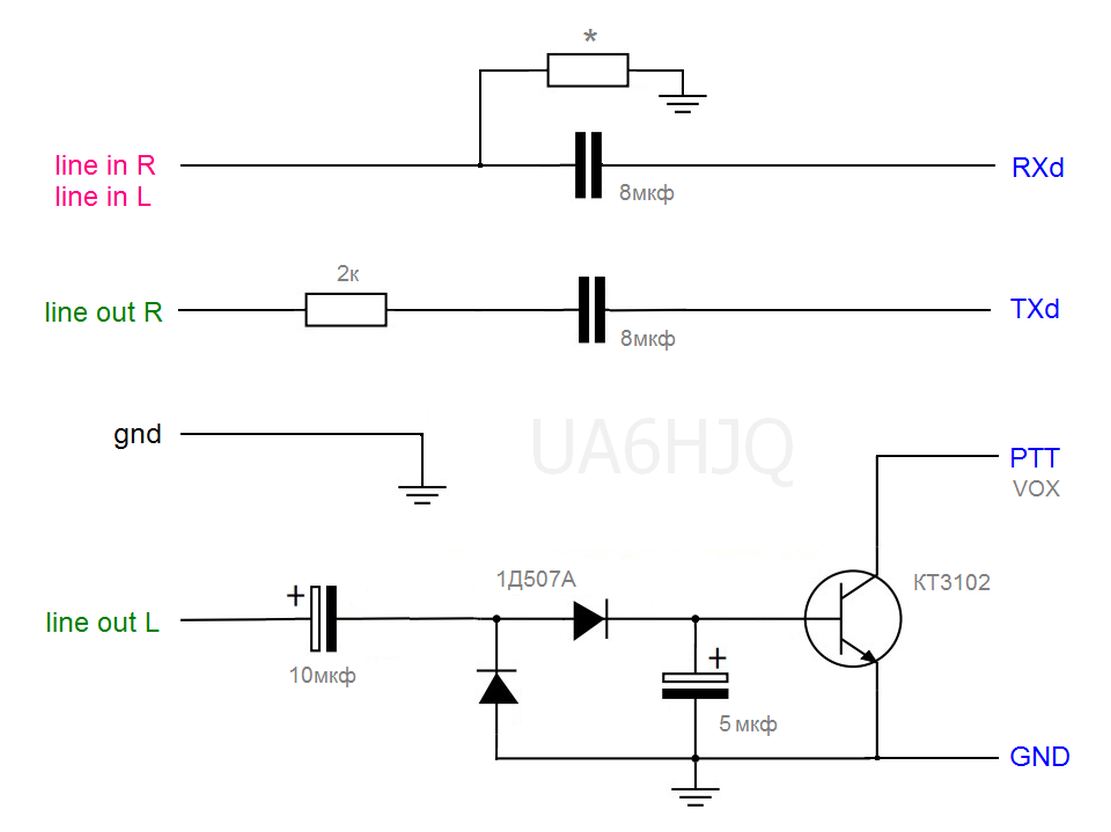
В современных компьютерах нет СОМ-портов. Предлагаю простой адаптер для радиостанции. В настройках программы (закладка Radio) установите VOX, Диоды германиевые, транзистор любой с высоким К.У, уровень модуляции устанавливается из программы. Резистор помеченный звёздочкой, для трансиверов Yaesu/Icom не нужен.
Схема помещается в разьём кабеля между компьютером и радиостанцией. Адаптер подходит и для большинства других цифровых видов связи.
Встретимся в эфире!
суббота, 9 июля 2022 г.
Portable 2m 144 MHz Coaxial Dipole Antenna
Portable 2m 144 MHz Coaxial Dipole Antenna
A homebrew 2m 144.2 MHz vertical 1/2 wave Coaxial Dipole antenna project for your home QTH, SOTA, portable field operations/WICEN exercises or the emergency 2m Go-box. Elsewhere in amateur radio circles this antenna is known as a 2m Flower Pot Antenna. Credits to VK2ZOI (SK).
Post updated 5 May 2019, scroll to the bottom for details.
Materials:
- 7m length of 50 ohm RG58AU/CU Mil Spec coax
- 1 * 50 ohm BNC connector
- 2 * 1 metre lengths of 27 mm water pipe (Bunnings)
- 1 * End Cap
- 2 * T-piece connectors
- 1 * 110 mm length of 40 mm heat-shrink tube
- 1 * 300 mm Ground Spike (Bunnings)
- 25 mm dowel offcut
- 1 * Guying Ring
Photos and diagrams: © Copyright 2018 Andrew VK1AD
Antenna Diagram
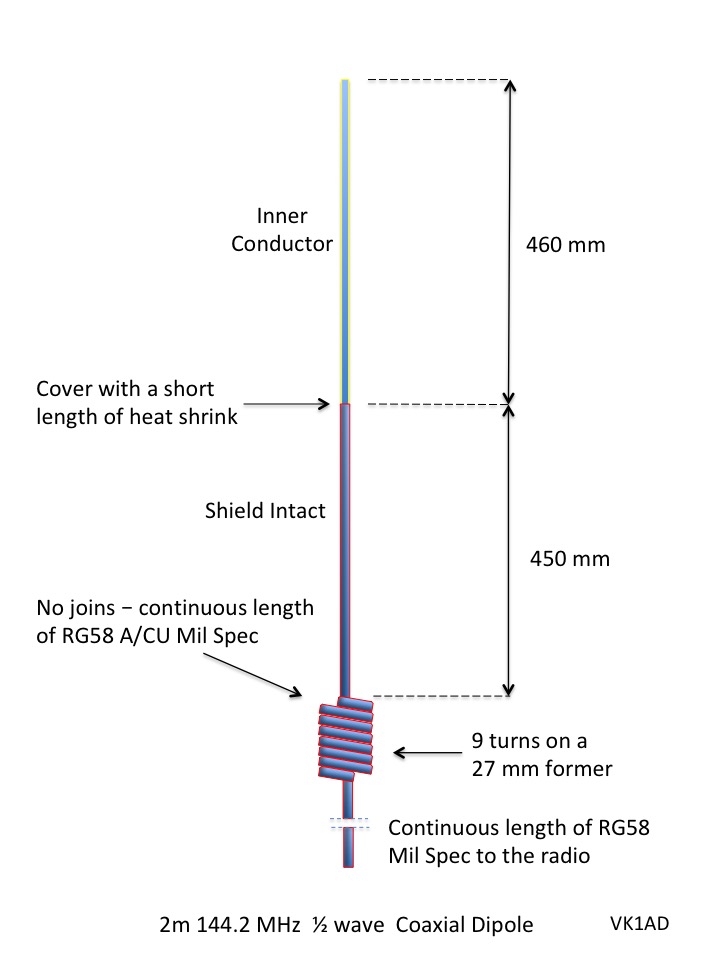
2m 144 MHz coaxial dipole antenna or known elsewhere as a Flower Pot antenna
RigExpert 600 MHz Antenna Analyser VSWR results

VSWR Plot – 126 to 166 MHz

VSWR Plot – 136 to 156 MHz

VSWR Plot – 142 to 150 MHz
Return Loss measurement

Return Loss Plot
Construction Method
Start by removing the braid from the top section exposing the inner conductor. Leave the dielectric insulator intact.

Braid removed from the top section

Top Section 460 mm inner conductor with braid removed
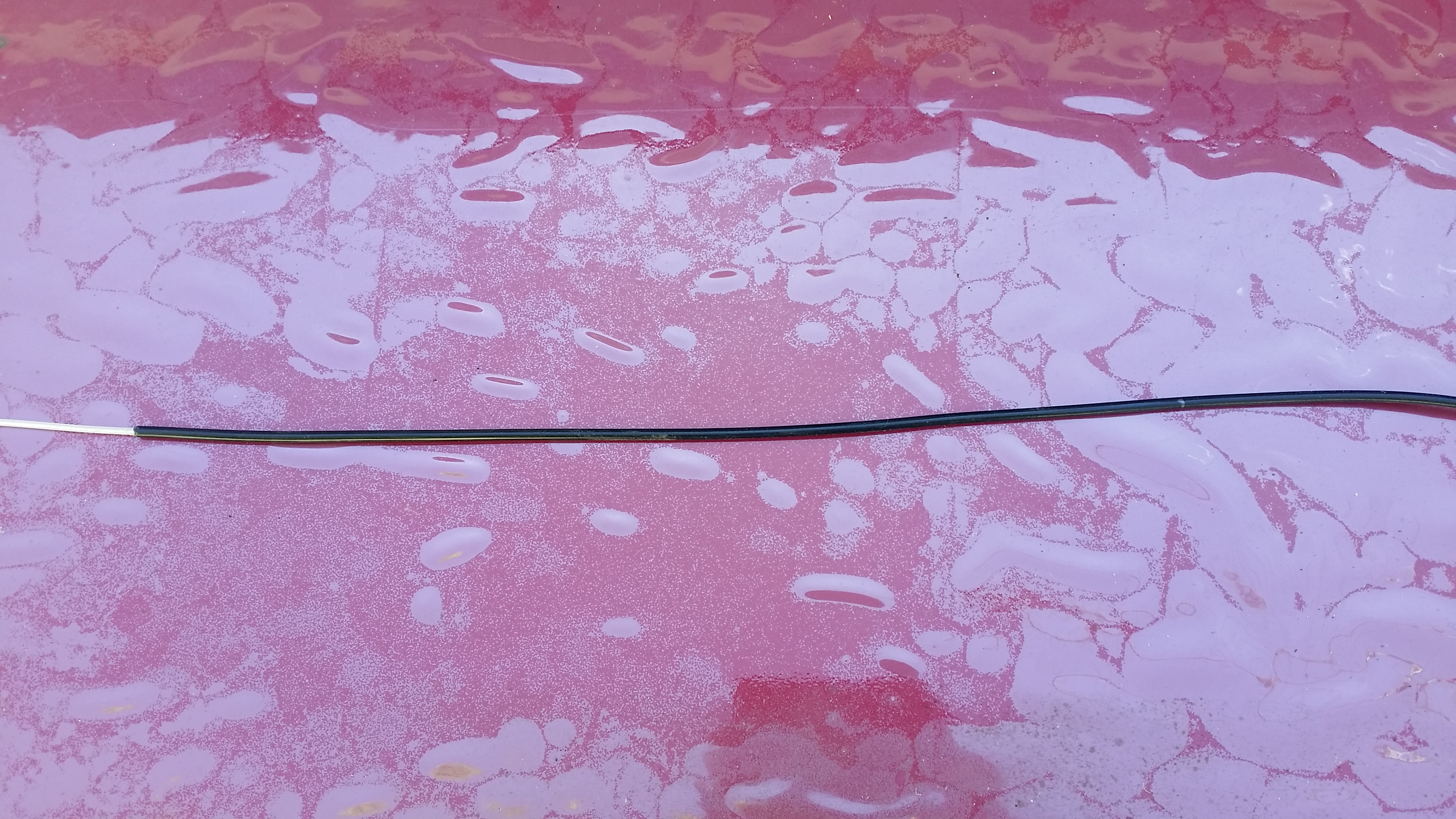
Braid Section 450 mm to the pencil mark. Jacket is intact.


Choke hole spacing = 45 mm (9T x 5 mm)
From the top of the tube measure 918 mm and mark the top hole position. Drill a 2 mm pilot hole followed with a 6 mm drill bit (hole size and spacing will vary with coax diameter). Using a round file, elongate the hole in the direction of the winding. Center-to-center hole space = 45 mm.

Choke winding holes spaced 45 mm
On a 27 mm former the choke section is 910 mm. The length of the choke section will vary with changes in pipe and coax diameter. Do not cut the coax.
Choke Assembly
Starting with the radiator. Feed the radiator section through the top hole towards the top of the antenna, stop feeding once your 450 mm mark aligns with the top winding hole. Look closely at the photo, you can see my pencil mark where the coax enters the tube.
Next wind 9 tight turns around the tube then feed the remaining 5 metres of coax through the bottom winding hole. Be patient this step will take a few minutes.
Holding the pipe in one hand use the other hand to ‘twist’ the cable tight. There should be no slack in the choke.

Choke assembly 9 turns – Weather proof with a length of heat-shrink
I used a short section of dowel to form a center guide for the inner conductor. This helps to keep the radiator section centered inside the tube. Use a short section of fishing line to pull the top section tight. Secure the guide and inner conductor assembly with hot glue. Finally add an End Cap to weather proof the top.

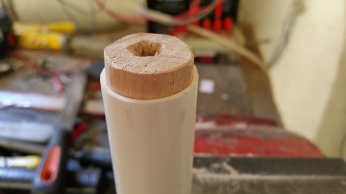

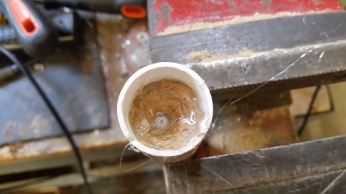
Weather proof End Cap
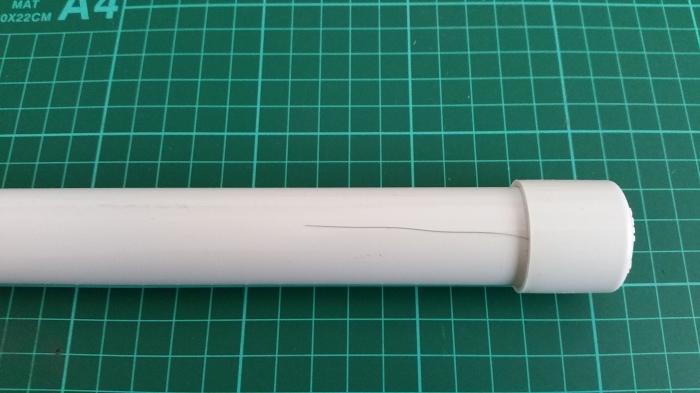
End Cap
50 ohm BNC connector assembly, I prefer the solder type.

BNC Connector Assembly
Easy to deploy lightweight portable antenna.

2m coaxial dipole terminated with a 50 ohm BNC connector
Ground spike support – Top cylinder section of the spike fits neatly into the plastic T-piece connector (see next photo)

300 mm ground spike
Portable 2m (144.2 MHz) 1/2 wave Coaxial Dipole mounted on a 1 metre extension. To elevate the antenna add additional 1 metre pipe extensions as required. You may need a guying ring a guy ropes for two or more extensions. Place the guying ring over the top T-piece below the 9T choke.
Not shown in the photo, I plan water proof the choke winding with a length of heat-shrink tube. See below.

Flower Pot Antenna – 2m 144 MHz coaxial dipole antenna for portable or fixed installation

Post update 14 January 2019 – 9 turn choke covered by 40 mm heat-shrink
27mm OD water pipe from a local hardware store

27 mm (OD) water pipe
Enjoy constructing your own version of the 2m coaxial dipole antenna known elsewhere in the radio amateur community, for obvious reasons, as a Flower Pot Antenna. Place the bottom 1 metre pipe extension in a flower pot.
Post Update 5 May 2019: If you prefer the antenna to be centered at 145.25 MHz change the two element lengths as follows:
- Top Inner Conductor section 455 mm
- Braid section 445 mm

VSWR plot at 145.250 MHz, top section 455 mm and the braid section is 445 mm
Version made for mounting on a telescopic pole. This option is ideal for the backpack portable or an addition to the emergency 2m Go-box.

2m flower pot antenna center frequency 145.250 MHz. Inner conductor 455 mm and braid section 445 mm.

9 turn choke on a 27 mm diameter form

brass terminal block to support the weight of the antenna against a section of cutting board made as a mounting block


On the other hand if you prefer the antenna to be centered at 146.2 MHz change the element lengths to 450 mm (top section) and 440 mm (braid section)
References:
First published: 10 February 2018
Last Update: 1 February 2021 – VK2ZOI is Silent Key, RIP.